Защита Wi-Fi в вопросах и ответах. Несколько несложных правил, соблюдение которых поможет избежать несанкционированного доступа в домашнюю беспроводную сеть
«Недавно, топовые разработчики антивирусного ПО и специалисты в области компьютерной безопасности сообщили о найденной бреши в протоколе шифрования WPA2, который до сих пор считается самым надёжным для защиты Wi-Fi-сетей», — с такого абзаца начиналась эта статья в 2017 году, когда она была опубликована впервые. С тех пор много воды утекло, и многое из сказанного тогда сегодня уже не так актуально. Однако, пока специалисты по кибербезопасности находят всё новые уязвимости и ищут способы борьбы с ними, вспомним уже давно существующие угрозы для Wi-Fi сетей и простые способы защиты от них.
*Примечание: все скриншоты с настройками безопасности показаны на примере старенького роутера TP-Link. В вашем устройстве настройки могут отличаться, но сути это не меняет, главное — понять принцип.
Защита доступа к настройкам роутера
Вопрос: как злоумышленник может попасть в настройки моего роутера и что он может там увидеть?
Ответ: в настройках роутера есть все настройки вашего подключения к интернету. К ним относятся внутренние ip- и MAC-адреса всех устройств, подключённых к нему, имя и пароль вашей Wi-Fi-сети, настройки (логин, пароль, внешний ip) провайдера для доступа к интернету. Несложно догадаться, что все эти данные могут быть использованы злодеем для несанкционированного использования Вашего Wi-Fi или доступа к интернету.
У многих пользователей пароль и логин, используемый для подключения к интернету, зачастую совпадает с данными для входа в ваш личный кабинет на сайте провайдера, где помимо данных о тарифе, персональных данных, могут храниться сведения о Вашей банковской карте, с которой вы оплачиваете услуги провайдера. Доступ к роутеру осуществляется по ip-адресу, логину и паролю. Как правило, эти данные написаны на самом устройстве и являются стандартными, мало кто их меняет вручную.
Комплекс мер:
- после покупки и настройки интернет-соединения на роутере и ваших домашних устройствах (ПК, ноутбук, планшет, смартфон) сразу же смените стандартный логин и пароль для входа. В большинстве случаев этот admin/admin. Придумайте другой пароль, желательно такой, который сложно предугадать, но легко запомнить именно вам. Не следует в качестве пароля использовать относящиеся к вам даты, номера паспорта, кредитки и другие персональные данные;
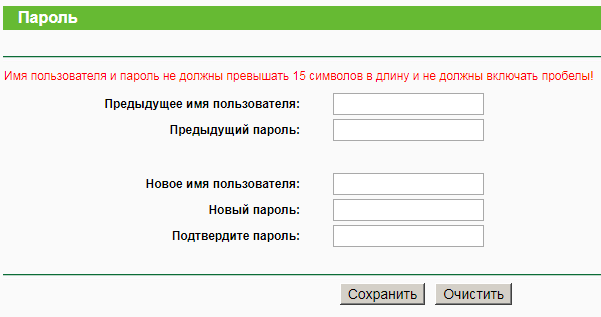
- никогда и никому не сообщайте данные для входа в настройки роутера, не пишите их на стикере возле роутера или на днище устройства. Запомните пароль или запишите его на бумагу и храните в недоступном месте;
- избегайте подключения к Вашей Wi-Fi сети посторонними (сантехнику, гостям и т.п.) — это обезопасит вас от «засвечивания» Вашего внешнего ip-адреса.
Защита Wi-Fi-сети и беспроводного соединения
Вопрос: Мне кажется, сосед пользуется моей сетью, как защитить мой вай-фай от взлома и несанкционированного доступа?
Ответ и комплекс мер:
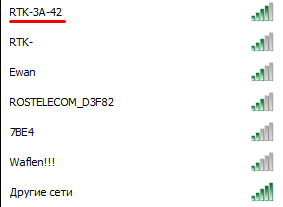
- при настройке роутера придумайте нестандартное имя для своей сети (SSID), с которым будет сложно сопоставить вас. Многие провайдеры при настройке роутера у клиента дома или в офисе присваивают имя сети однозначно идентифицирующее владельца. Например, сотрудник «Ростеком», работая на адресе по ул. Ленина, д. 150, кв. 16, в 99% случаев присвоит роутеру имя «RTK-150-16» или «Lenina 150-16», а магазину «Продукты» — «Producty» или «RTK-Prod». Когда настройку делает пользователь самостоятельно, то в 50% случаев он использует свой адрес, телефон или фамилию, например «Seleznev-16»;
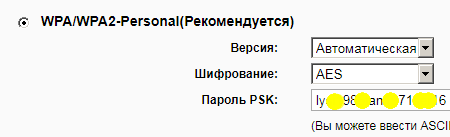
- используйте протокол шифрования доступа к сети WPA2-PSK. На сегодняшний день это самый надёжный способ защитить вашу сеть. Он использует минимум 8 символов для пароля (латинские буквы, цифры, спецсимволы) и сложный ключ шифрования. Используя пароль, содержащий более 8-ми символов, состоящий из всевозможных комбинаций букв, цифр и «решёток-звёздочек», вы надёжно защитите свою сеть от взлома. Помните, чем сложнее пароль и чем он длиннее, тем сложнее его взломать подбором.
ЭТО ИНТЕРЕСНО: Раздражающие вещи в сети Интернет
Фильтрация IP и MAC-адресов устройств в Wi-Fi-сети
Вопрос: как ещё можно оградить роутер и вай фай от взлома, ведь предыдущие меры не дают стопроцентной гарантии?
Ответ: Вы совершенно правы. Одной лишь установкой сложных паролей и ограничением лиц, имеющих доступ к вашей сети нельзя на все сто защитить свою Wi-Fi от взлома. Профессиональные хакеры имеют для этого все возможности. Один из способов дополнительной защиты — это ограничение количества устройств, имеющих «разрешение» на использование вашего Wi-Fi, на аппаратном уровне.
Комплекс мер:
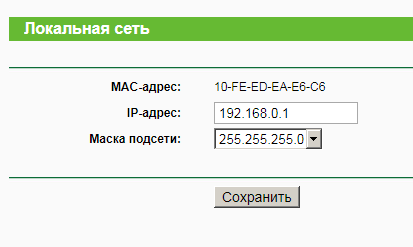
- Этот пункт касается только подключения к роутеру через кабель (не по Wi-Fi). поскольку все устройства, подключаемые дома к интернету, используют роутер в качестве шлюза, то все они находятся в одной локальной сети. Домашняя локальная сеть имеет свою внутреннею («серую») ip-адресацию для связи устройств между собой. Как правило, роутер имеет настроенный производителем ip-адрес и автоматически присваивает ip всем остальным устройствам. Для обеспечения дополнительной защиты можно, во-первых, сменить, ip роутера в настройках (если модель позволяет сделать это). Во-вторых, вручную присвоить ip-адреса каждому устройству в сети (в настройках локальной сети каждого устройства). И, в-третьих, в настройках роутера «разрешить» подключение устройств только с заданными ip-адресами;
- Для любого типа подключения, хоть проводного, хоть беспроводного, можно использовать MAC-адреса устройств для ограничения доступа. У каждого сетевого устройства есть свой уникальный MAC-адрес. Так же как и в предыдущем пункте, в настройках безопасности роутера можно установить привязку и «разрешения» по этим адресам. Сделать это несложно. Отключите все устройства кроме одного от вашей Wi-Fi-сети. Затем откройте в настройках роутера список подключённых устройств. Вы увидите MAC-адрес вашего ПК или ноутбука. Скопируйте его и перейдите в настройки безопасности. Вставьте скопированный MAC в таблицу разрешённых устройств. Далее, включая по одному все ваши остальные устройства (планшет, смартфон и пр.), проделайте те же операции;
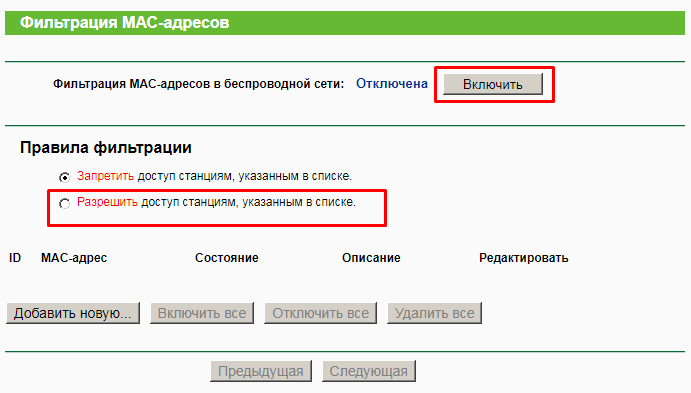
- В дополнение к предыдущему пункту стоит отметить, что если вы используете Wi-Fi-адаптер для ПК («свисток»), то этому «свистку» следует сменить MAC. Делается это с использованием утилиты настройки, идущей в комплекте с устройством. В некоторых моделях есть функция клонирования MAC-адреса компьютера. Таким образом Вы оградите адаптер от использования его с другим компьютером для подключения к вашей сети.
ПОЛЕЗНОЕ: «Не могу скачать Яндекс.Диск на компьютер»
Скрываем нашу сеть Wi-Fi от посторонних глаз
Вопрос: можно ли вообще как-то скрыть мою вай фай сеть? Я не хочу, чтобы кто-то знал о моём подключении.
Ответ: Можно и нужно.
Комплекс мер:
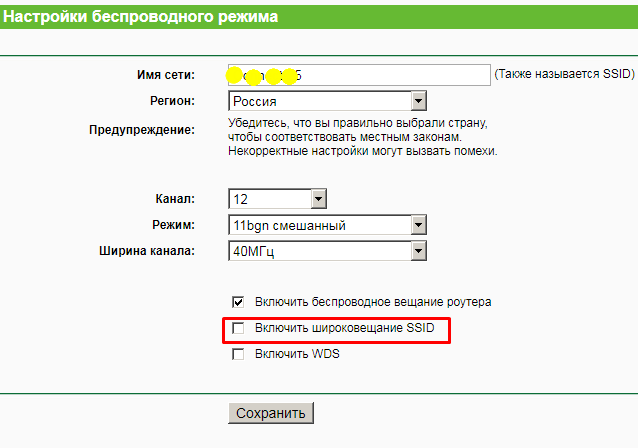
- Отключите широковещание SSID. Для этого найдите в настройках роутера маленькую галочку «Скрыть сеть» и поставьте её (она может называться «Скрытая сеть» или подобным образом или, наоборот, может быть, например «Публичный доступ» — в этом случае галочку нужно снять)
- перезагрузите роутер, сохранив настройки
- откройте список доступных сетей на вашем ПК (ноутбуке) и найдите «Скрытая сеть» или «Другие сети», выберите её и нажмите «Подключиться»
- В открывшемся окне введите имя вашей сети, а затем пароль
- В дальнейшем ваш ПК будет подключаться к ней автоматически, а для окружающих она так и останется безымянной «Скрытой сетью»
Дополнительные меры защиты домашней Wi-Fi-сети
- отключайте роутер на ночь или в ваше отсутствие дома — это не оставит шанса взломать вашу сеть путём взлома и перебора паролей у злоумышленника просто не хватит на это времени;
- используйте качественные лицензионные антивирусные продукты с дополнительной функцией защиты домашней сети, такие как Kaspersky Internet Security, ESET NOD32 Smart Security или Dr.Web Security Space;
- старайтесь хотя бы в раз в три месяца менять пароли для входа в настройки роутера и доступа к вашей вайфай-сети, придумывайте сложные пароли и никогда никому их не сообщайте.
Если вы знаете другие способы защиты сети Wi-Fi, то напишите об этом в комментариях на сайте или в наших соцсетях: Telegram и ВКонтакте
Вам может быть интересно:
 Квест «Африканское путешествие»
  Идеи для оформления презентаций в Microsoft PowerPoint
  Как узнать, что означает код ошибки Windows?
  Правила безопасности в сети интернет
  Как победить Руфус: ошибка записи образа Linux
  Объект 3I/ATLAS: комета или инопланетный корабль?
  Пятый принцип Цигун: быть чувствительным
  Как сменить пароль в роутере? Словарь компьютерных терминов, сокращений и сленга
  Как увеличить стабильность домашнего Wi-Fi?
  «ВКонтакте» убрали возможность чистить группы от «мертвяков»
  Раздражающие вещи в сети Интернет