
Краткая инструкция о том, как избавиться от появления ошибки Adobe Collaboration Synchronizer при загрузке Windows
Для опытных пользователей очень кратко:
- Останавливаем и отключаем службу Adobe Acrobat Update Service
- Удаляем из системы (через поиск) все файлы с названиями AdobeCollabSync и FullTrustNotifier
- В реестре по ветке HKEY_CURRENT_USER\Software\Adobe\Adobe Acrobat\DC\Workflows создаём параметр DWORD с именем bNeedSynchronizer и значением 0
- Выполняем перезагрузку ОС
В чем суть ошибки Adobe Collaboration Synchronizer
С недавнего времени у меня и некоторых моих знакомых при старте Windows стало появляться окно с ошибкой Adobe Collaboration Synchronizer. Которое гласит: «Прекращена работа программы «Adobe Collaboration Synchronizer 25.1″. Возникшая проблема привела к завершению работы программы. Закройте эту программу». И всего дна кнопка: «Закрыть программу», без вариантов (версия может отличаться, вместо 25.1 могут быть другие цифры, сути это не меняет). Далее расскажу, что мне удалось узнать об этой проблеме и как лично я смог её решить (что-то взял из сети, что-то из собственного опыта).
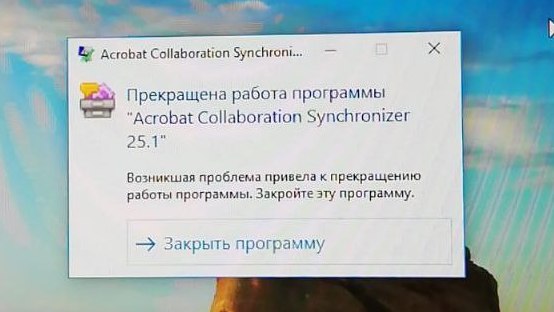
Если кратко, то Adobe Collaboration Synchronizer — это надстройка (подпрограмма) продуктов компании Adobe, которая обеспечивает синхронизацию ваших документов в облачном хранилище для совместного доступа к ним. Чаще всего ошибка появляется у пользователей корпоративной версии приложения для работы с PDF-файлами Adobe Acrobat. Происходит это из-за того, что программа не может получить доступ к серверу облачного хранилища (которое рядовому пользователю не особо и надо). Причин этому может быть несколько, например — отсутствие лицензии, блокировка доступа к серверу как на стороне вашего провайдера, так и со стороны самого сервера (не забываем про западные санкции и ограничения РКН).
Отключение синхронизации или использование облака в настройках Adobe Acrobat, а также принудительное завершение и отключение службы Collab к нужному эффекту не приводит. При очередном обновлении Adobe Acrobat (которое нельзя отключить стандартными методами) все настройки и службы восстанавливаются на исходные, и ошибка повторяется.
Лично моё подробное решение проблемы Adobe Collaboration Synchronizer следующее
Отключаем службу обновления Adobe Acrobat
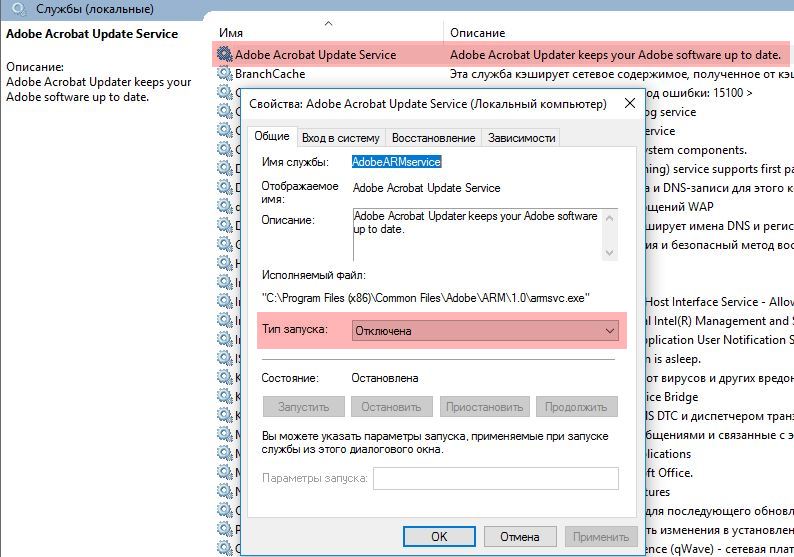
Открываем службы Windows и отключаем Adobe Acrobat Update Service. Кто не знает, как войти в Службы Windows: идём Пуск-Средства Администрирования Windows-Службы или в поиске на компьютере набираем Службы.
В службах находим Adobe Acrobat Update Service, открываем Свойства, нажимаем кнопку Остановить, меняем тип запуска на Отключена, нажимаем Применить. Это прекратит автообновление Adobe Acrobat и предотвратит восстановление стандартных настроек.
Убиваем файлы утилиты Adobe Collaboration Synchronizer
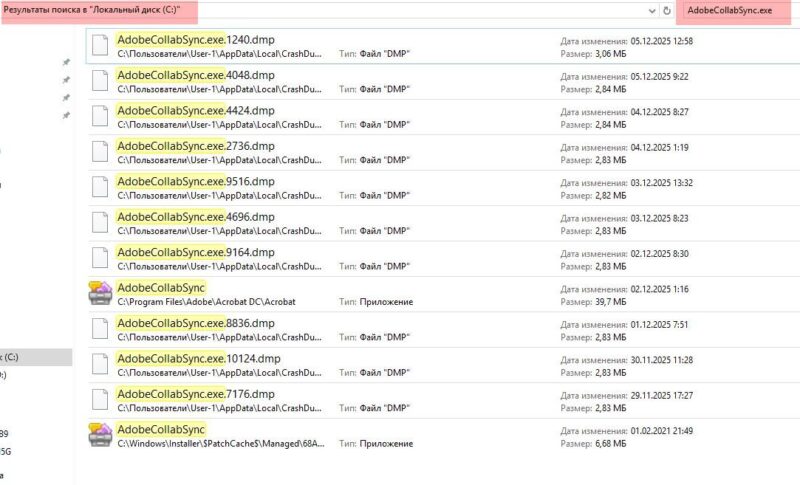
Тут всё просто. Нам нужно уничтожить два файла, которые отвечают за запуск и работу утилиты облачной синхронизации Adobe и появление уведомления об ошибке:
- AdobeCollabSync.exe — это непосредственно сам исполняемый файл утилиты облачной синхронизации, который пытается запуститься, но не может.
- FullTrustNotifier.exe — исполняемый файл диспетчера уведомлений Adobe (та самая табличка с ошибкой при запуске Windows).
Просто открываем диск С:\ и в строке поиска вписываем название AdobeCollabSync. Всё, что найдётся в поиске — выделяем и удаляем (выделить всё можно комбинацией клавиш Ctrl+A, удалить — клавиша Delete или Del). Затем так же удаляем всё, что найдется в поиске по запросу FullTrustNotifier. Отмечу, что там кроме исполняемых файлов *.exe будут и файлы логов ошибок этих процессов, их можно смело удалять кучей, хуже от этого не будет.
Отключаем функцию синхронизации Adobe Acrobat в системном реестре
— это позволит принудительно отключить процесс обращения Adobe Acrobat к серверу синхронизации документов и облачному хранилищу для совместного доступа к документам.
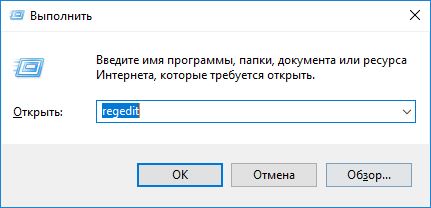
- Открываем редактор системного реестра: нажимаем комбинацию клавиш Win+R (или правой кнопкой мыши щёлкам по кнопке Пуск и выбираем Выполнить). В строку Выполнить вбиваем слово Regedit (можно с маленькой буквы — regedit).
- В реестре идём по ветке: HKEY_CURRENT_USER\Software\Adobe\Adobe Acrobat\DC\Workflows, ставим курсор на раздел Workflows
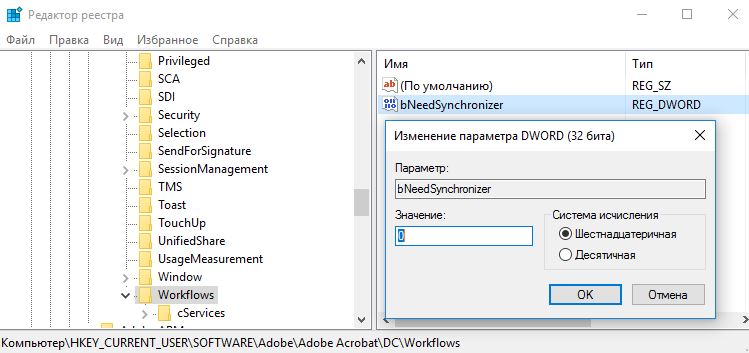
- В правой части окна редактора кликаем правой клавишей мыши и выбираем пункт Создать параметр DWORD (32 бита). У нас создастся новый параметр, которому присваиваем имя bNeedSynchronizer, затем открываем этот параметр и устанавливаем значение — 0, нажимаем OK.
Всё. После проделанного перезагружаем компьютер и радуемся тому, что ошибка Adobe Collaboration Synchronizer больше не появляется.
Вам может быть интересно:
 Как сменить язык интерфейса в Telegram
  Квест «Африканское путешествие»
  Пропали значки из панели задач Windows: рецепт от Microsoft
  Пятый принцип Цигун: быть чувствительным
  Пропал звук на компьютере: причины и решения
  Как сохранить и перенести пароли из браузера Opera
  Сброс пароля при входе в Windows
  Как удалить гиперссылку из документа MS Office?
  Идеи для оформления презентаций в Microsoft PowerPoint
  Чем опасна пыль для компьютера?
  Как увеличить стабильность домашнего Wi-Fi?
  Как набрать Ё и Ъ в телефоне?