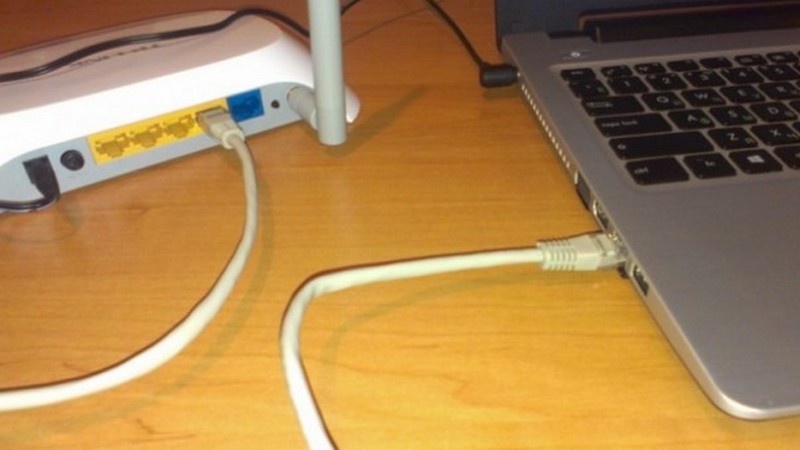
Общая инструкция по смене пароля администратора в интерфейсе WiFi-роутера и пароля WiFi-сети
Есть два типа паролей, которые Вы можете использовать: пароль администратора (пароль от интерфейса управления роутером) и сетевой ключ (пароль от вашей WiFi-сети). Интерфейсы роутеров выглядят по-разному: всё зависит от производителя, модели и даже версии прошивки. Поэтому действия для смены пароля на разных устройствах могут отличаться. Но общий принцип примерно одинаков для всех. Ниже представлен примерный порядок действий, который подходит для любой модели роутера.
- Сначала вам нужно открыть любой браузер и ввести адрес для входа в настройки маршрутизатора. Обычно это 192.168.0.1 или 192.168.1.1. Наличие интернета для этого необязательно, но роутер должен быть включён и подключён к компьютеру.
- Когда появится запрос логина и пароля, введите их, чтобы попасть в главное меню аппарата. Стандартные данные для входа, в том числе адрес, обычно печатают на нижней стороне роутера. Если стандартный пароль или логин был изменён, и вы его не помните, то можете сбросить роутер с помощью специальной кнопки (Reset) на корпусе. После этого придётся заново настроить его с помощью стандартных данных для входа.
- Чтобы сменить пароль администратора, найдите в настройках раздел с названием: «Система» (System), «Эксплуатация» (Maintenance), «Управление» (Administration) или подобным. Затем останется лишь ввести новую комбинацию и сохранить изменения. Это никак не отразится на настроенном беспроводном подключении.
- Чтобы сменить сетевой ключ (пароль сети WiFi), ищите раздел настроек с названием вроде «Сеть Wi-Fi» или «Беспроводная сеть» (Wireless). Попав в него, укажите в соответствующем поле новый пароль для подключения и сохраните изменение. После этого придётся заново подключить беспроводные устройства к роутеру с помощью нового ключа.
Вам может быть интересно:
 Как строить планы и выбирать стратегию?
  Квест «Африканское путешествие»
  Как узнать, что означает код ошибки Windows?
  Как увеличить стабильность домашнего Wi-Fi?
  Как победить Руфус: ошибка записи образа Linux
  Пятый принцип Цигун: быть чувствительным
  Объект 3I/ATLAS: комета или инопланетный корабль?
  Идеи для оформления презентаций в Microsoft PowerPoint Словарь компьютерных терминов, сокращений и сленга
  Правила безопасности в сети интернет
  Бундесвер готовит бизнес в Германии к войне с Россией
  Раздражающие вещи в сети Интернет