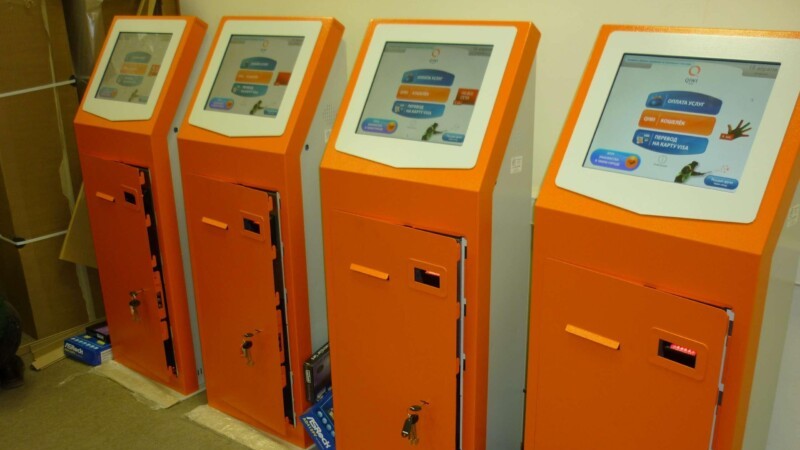
Порядок замены сенсорного экрана в стандартном платёжном терминале ПТ-1
В этой статье речь пойдёт о замене сенсорного экрана (или «тачскрина») в платёжном терминале типа ПТ-1. У разных производителей или поставщиков торгового оборудования этот аппарат может называться по разному. Например «стандарт» или «эконом», поскольку это самая простая, универсальная и поэтому наиболее распространённая модель.
Когда необходима замена тачскрина на терминале?
Как правило, сенсорный экран подлежит замене в двух случаях. Это физическое повреждение экрана и выход из строя оборудования. Если с первым всё более-менее понятно — попросту кто-то нарочно или случайно разбил стекло, то выход из строя оборудования при отсутствии внешних признаков повреждения подлежит диагностике. Признаками выхода из строя тачскрина являются полное или частичное отсутствие реакции экрана на касания. Диагностируется проблема следующим образом:
- калибровка запуском встроенного приложения
- обновление драйвера устройства
- проверка на вирусы
- физическое подключение сенсора к контроллеру и системному блоку, проверка питания
- чистка стекла тачскрина
Если перечисленные действия не помогли, проблема не выявлена и сенсор не реагирует или реагирует некорректно, то скорее всего его придется заменить.
Отметим, что инструкция ниже пригодится как в случае с заменой сенсорного экрана терминала, так и при необходимости его очистки от пыли и грязи, поскольку порядок действий идентичен.
Как разобрать экран теминала для чистки или замены тачскрина?
В общих чертах, экран платежного терминала ПТ-1 представляет собой своеобразный «слоёный пирог», который состоит из следующих частей:
- внешняя рамка — является частью корпуса экрана терминала, служит для крепления экрана в корпусе самого терминала, а так же выполняет декоративную функцию;
- сенсоный экран («тачскрин») — внешнее стекло экрана терминала, является устройством ввода и управления, снабженное емкостными датчиками, вложенное во внешнюю рамку экрана;
- ЖК-монитор — устройство вывода графической информации, по сути это обычный монитор, только без привычного нам пластикового корпуса. Устанавливается непосредственно за/под тачскрином;
- внутренняя рамка — металлическая рамка, которая является «второй половинкой» корпуса экрана терминала. Прижимает с внутренней стороны монитор и тачскрин к наружной рамке.
Вся эта конструкция скрепляется между собой винтами и представляет собой экран терминала. В корпус терминала экран крепится с помощью металлической пластины и четырёх винтов, спрятанных внутри корпуса на расстоянии примерно 5 см от внешних углов рамки. Таким образом, чтобы снять экран с терминала, необходимо открыть переднюю дверцу и на ощупь найти винты, удерживающие экран. Открутить их можно при помощи гаечного ключа (как правило на 7 мм).
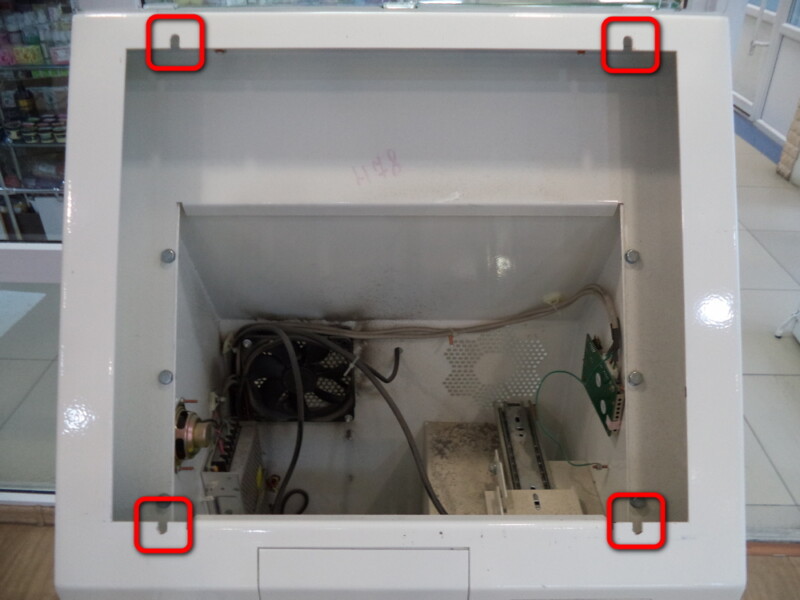
После того как вы ослабили гайки, экран нужно немного приподнять вверх по поверхности корпуса, а затем потянуть на себя нижнюю часть экрана, чтобы она вышла из пазов корпуса терминала. Это довольно неудобно, поскольку экран тяжелый, а внешняя рамка очень плотно прижата к корпусу. Поэтому можно поддеть её тонкой плоской отверткой или канцелярским ножом. Более простой способ сдвинуть экран — надавить на него изнутри.
Затем экран следует немного опустить вниз, чтобы освободить аналогичным образом верхнюю часть экрана. Почему именно в таком порядке? Потому что в верхней части рамки изнутри находится пластина, удерживающая экран. Плюс, как видно на фото, прорези сверху более глубокие. Так что, по-другому не получится.
Не спешите сразу тянуть экран на себя! Прежде чем его полностью вынуть, потребуется отсоединить питание и VGA-кабель от монитора, а так же провод тачскрина от контроллера, который как правило закреплен на боковой стенке терминала.
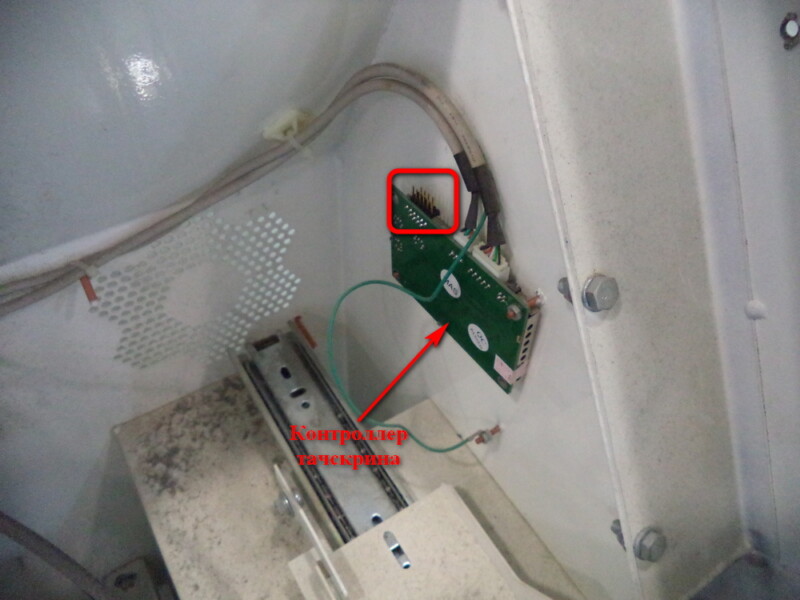
После этого укладываем экран терминала на плоскость, желательно подложить мягкий коврик или салфетку, чтобы не повредить стекло.
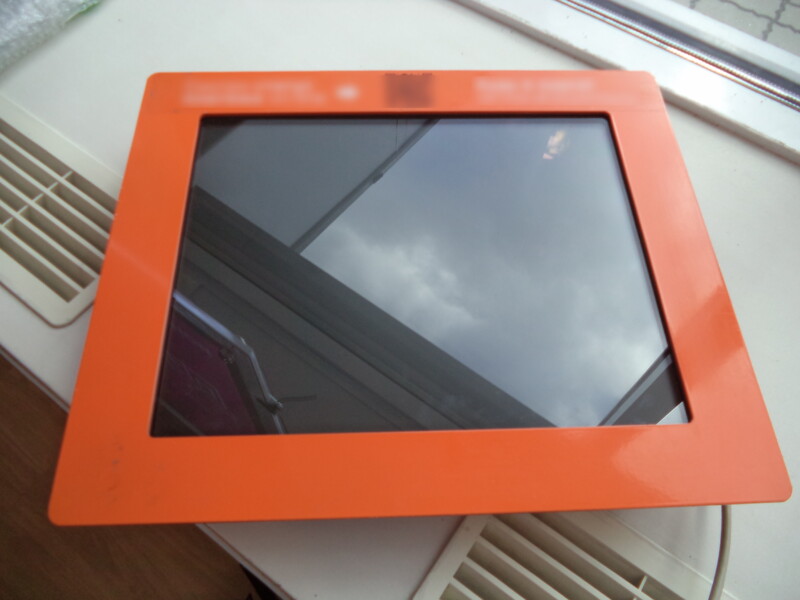
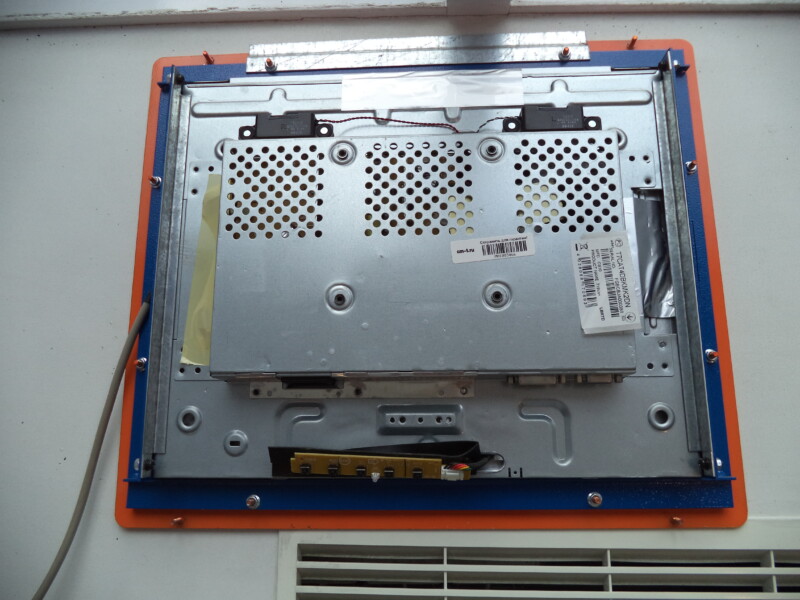
Уложив экран на плоскость стеклом вниз, откручиваем гайки по периметру внутренней рамки, по две с каждой стороны. Сделать это можно гаечным ключом или головкой на 7 мм.
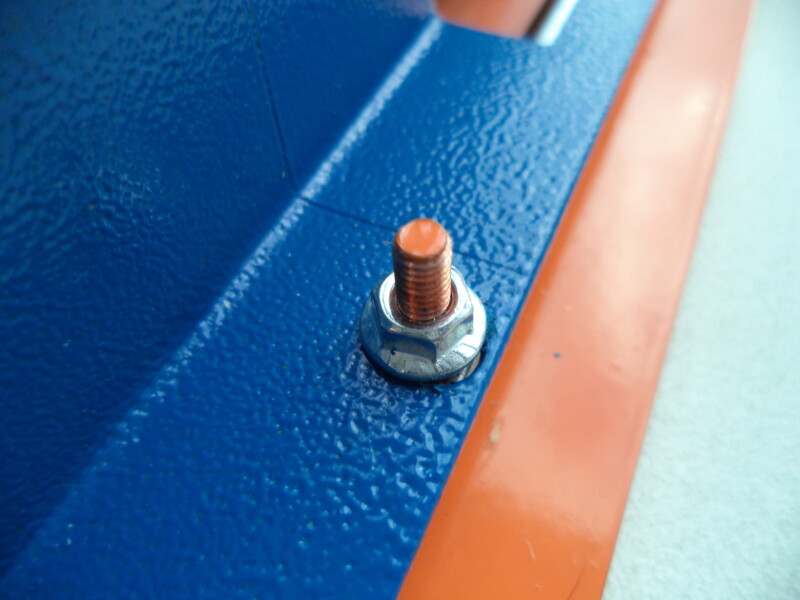
Обратите внимание, что две гайки в верхней части рамки удерживают также крепежную пластину.
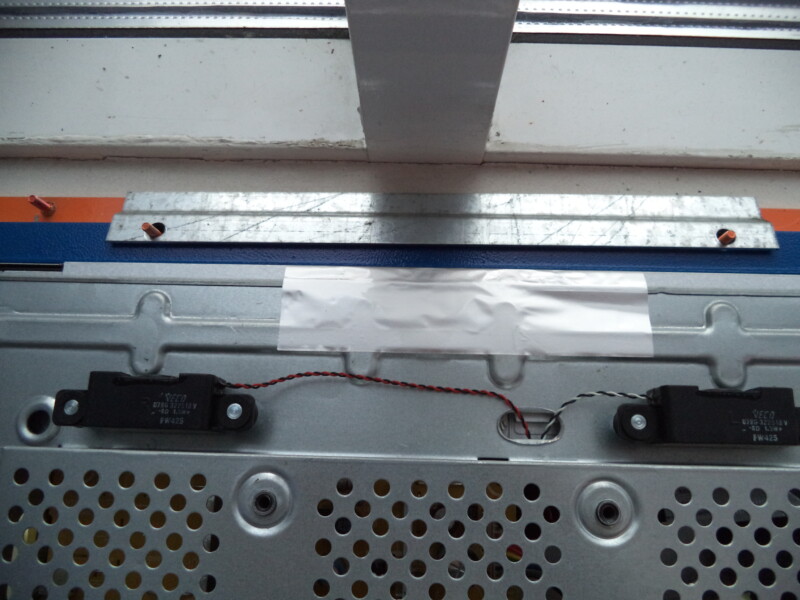
Далее снимаем крепёжную пластину и внутреннюю рамку (на фото синего цвета).
Некоторые монтажники и сборщики крепят стекло сенсора к рамке на двухсторонний скотч. В этом случае придется извлечь внутреннюю рамку с вложенным в нее монитором и прикрепленным на скотч тачскрином из внешенй рамки и аккуратно отделить стекло при помощи канцелярского ножа.
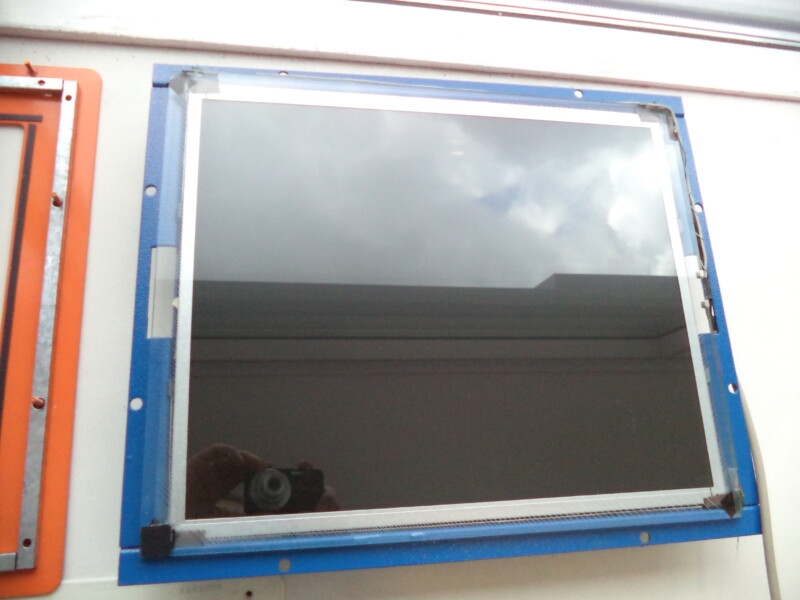
Монитор может крепиться к рамке боковыми винтами. Если таковые имеются и есть необходимость, то освободите их, чтобы извлечь монитор из рамки. Однако, для наших целей это не потребуется.
При отделении тачскрина от внутренней рамки обратите внимание на кабель котрый соединяет сенсор с контроллером. Он продет в специальную прорезь в рамке. Ни в коем случае не дергайте за этот шнур и не прилагайте усилий. Нужно аккуратно вытянуть его из прорези, чтобы не повредить.
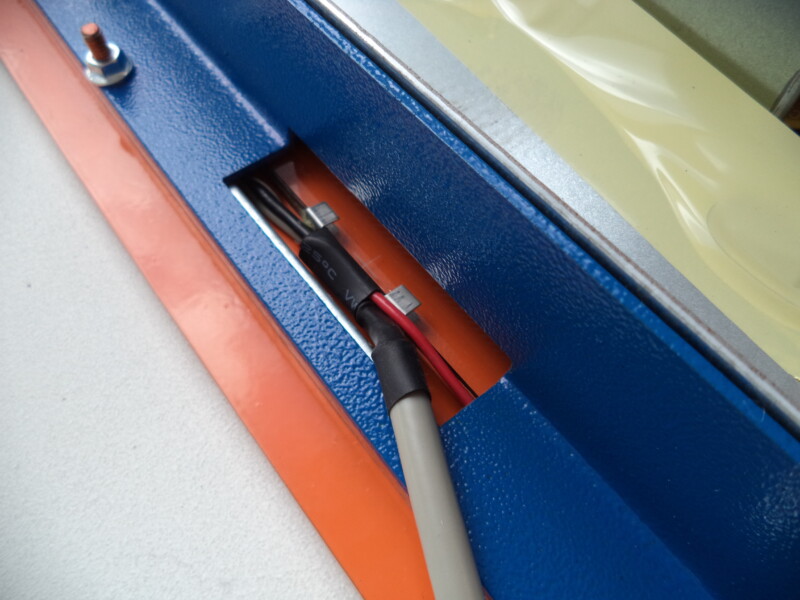
После того, как вам удалось извлечь сенсорный экран, аккуратно протираем его, уложив на плоскость с мягкой подложкой (салфеткой) вначале с одной стороны, затем с другой. Старайтесь не браться за стекло голыми руками, чтобы не оставлять потожировых следов. Используйте для этой цели чистые перчатки или салфетки. Для чистки подойдет любая жидкость или салфетки для чистки стекла или мониторов. Крайний случай — влажная салфетка.
Сборка экрана терминала после чистки или замены тачскрина
Если вы разобрали экран для замены, то откладываем старый тачскрин в мусор сторону и сразу приступаем к сборке экрана.
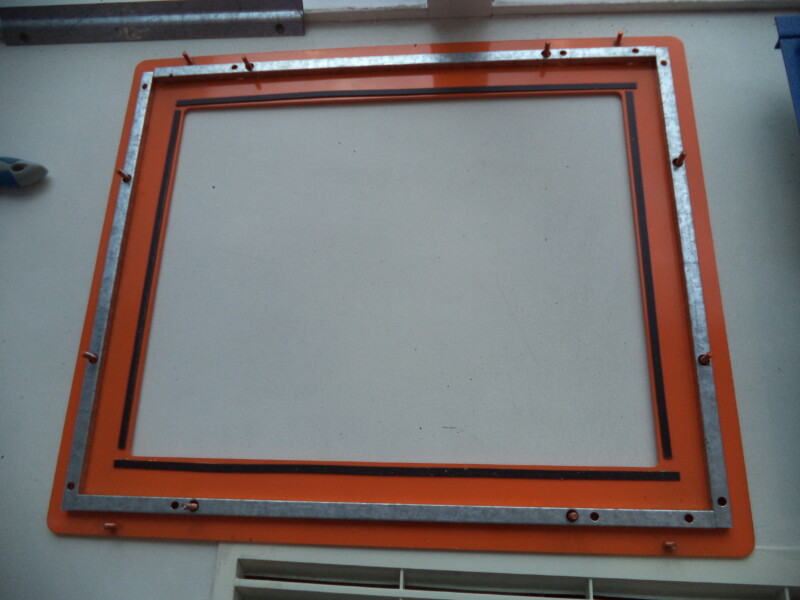
Кладем на плоскость наружную рамку лицевой стороной вниз и укладываем в нее новый или старый сенсорный экран (после чистки).
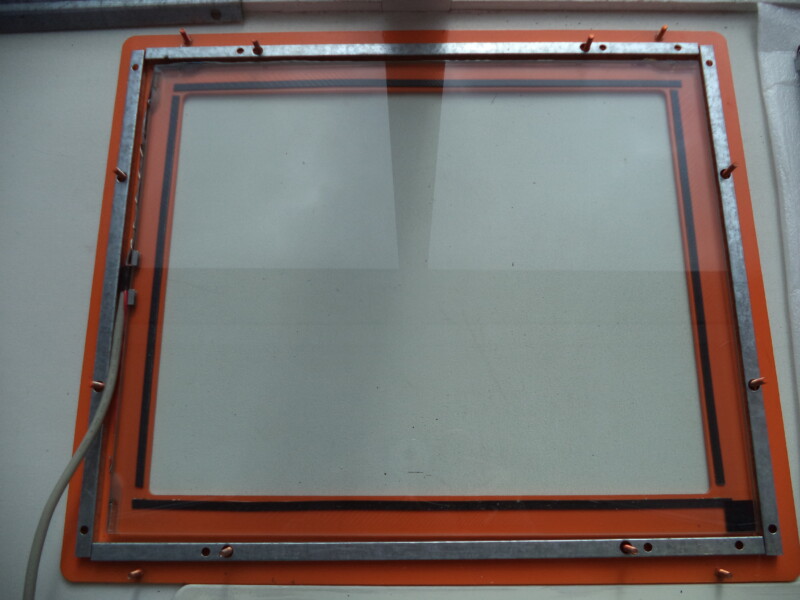
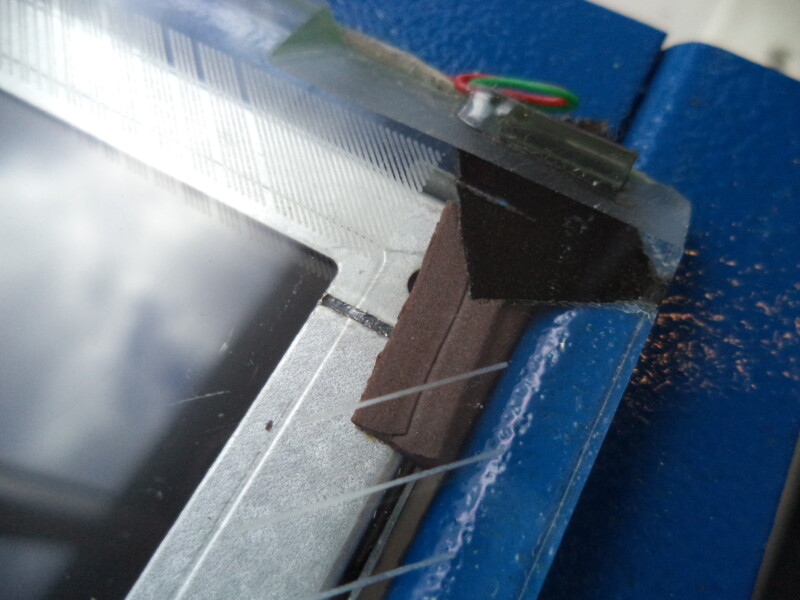
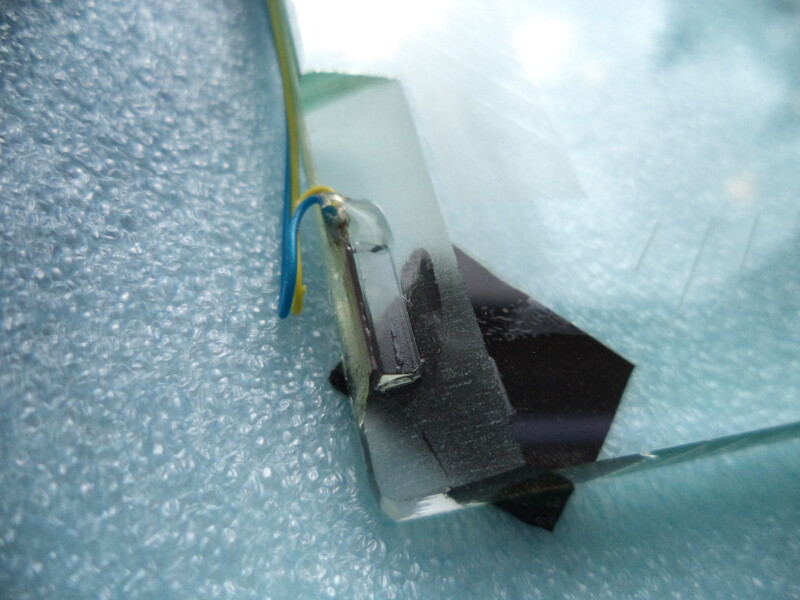
Обратите внимание, что у тачскрина одна поверхность активная, вторая — не активная. То есть, только одна сторона сенсорного экрана реагирует на касания. Важно, чтобы эта сторона «смотрела» наружу (на фото — активная сторона сенсора прижата к наружной рамке). Определить рабочую поверхность тачскрина просто — на стекле с активной стороны имеются характерные скосы по углам экрана, к которым крепятся провода датчиков:
Затем поверх сенсорного экрана укладывается монитор матрицей к стеклу сенсора. Обратите внимание на то, как сориентированы рамка и монитор. Верхняя часть монитора должна соответствовать верху рамки. После этого поверх монитора надеваем внутреннюю рамку и скрепляем ее гайками с наружной рамкой (если монитор прикреплен к внутренней рамке, то укладываем их вместе сразу поверх сенсора).
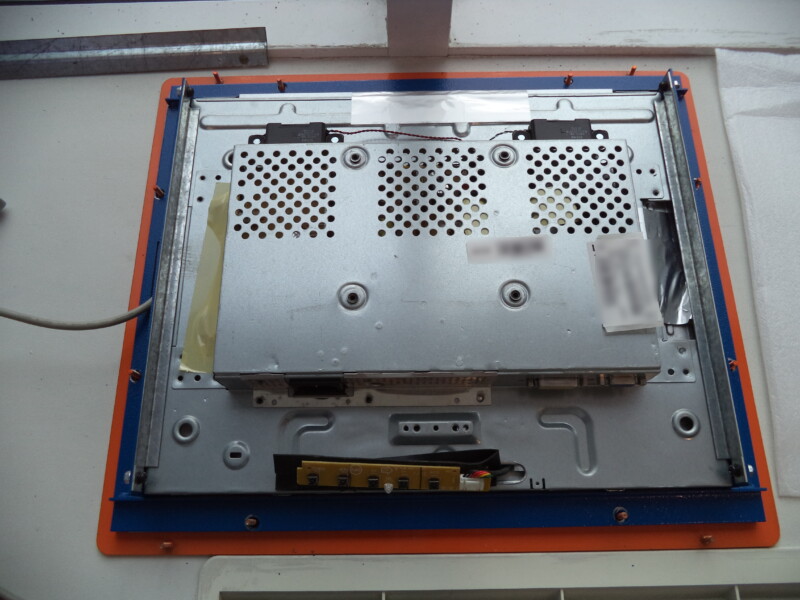
Не забываем про крепежную пластину в верхней части экрана!
После сборки экрана платежного терминала необходимо установить его в корпус. Делается это в порядке, обратном тому, которому мы следовали при его снятии: вначале провод от сенсора присоединяется к контроллеру, затем в монитор вставляем VGA-кабель и питание. После этого заводим верхнюю часть экрана в корпус, так чтобы винты (штырьки с резьбой) попали в прорези, а крепежная пластина «зашла» за стенку терминала. Затем вкладываем в «окно» терминала нижнюю часть экрана и отпускаем ее. Экран сам встанет на место в пазы.
На этом всё. Останется только закрепить экран гайками на корпусе терминала и произвести калибровку обновленного тачскрина.
Вам может быть интересно:
 Квест «Африканское путешествие»
  Пятый принцип Цигун: быть чувствительным
  Словарь компьютерных терминов, сокращений и сленга
  Идеи для оформления презентаций в Microsoft PowerPoint
  Бундесвер готовит бизнес в Германии к войне с Россией
  Как строить планы и выбирать стратегию?
  Про туман, самородок и ненужный камень
  Как сменить пароль в роутере?
  Живут ли крокодилы в соленой воде?
  Как разобрать неттоп Lenovo IdeaCentre Q190
  Как содержать сухопутную черепаху в домашних условиях?
  Тестер интернет-кабеля Rexant 12-1006