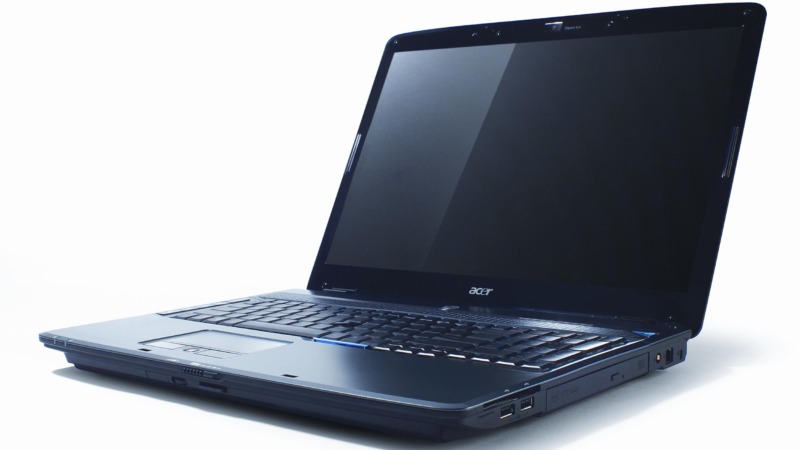
Ноутбук Acer Aspire 5930G: техническое обслуживание, стандартная профилактика и чистка от пыли
Данная модель ноутбука — это, можно сказать, классика жанра. Одна из самых популярных и довольно дорогих моделей своего времени. Кроме того, ноутбук Aser Aspire 5930G очень прост и удобен для проведения стандартной профилактической чистки, поскольку производитель позаботился об этом заранее. Нет необходимости вскрывать целиком корпус аппарата, чтобы его почистить от пыли и обслужить систему охлаждения — доступ к основным узлам ноутбука осуществляется из-под одной единственной крышки на днище. Поэтому данная инструкция подойдёт для профилактики любого ноутбука. Отличия только при разборке.
Правильно обесточиваем ноутбук перед профилактикой
Для начала необходимо выполнить завершение работы ноутбука. После этого нужно извлечь из него штекер от зарядного устройства и кабели ото всей периферии: мышка, принтер и т.п.
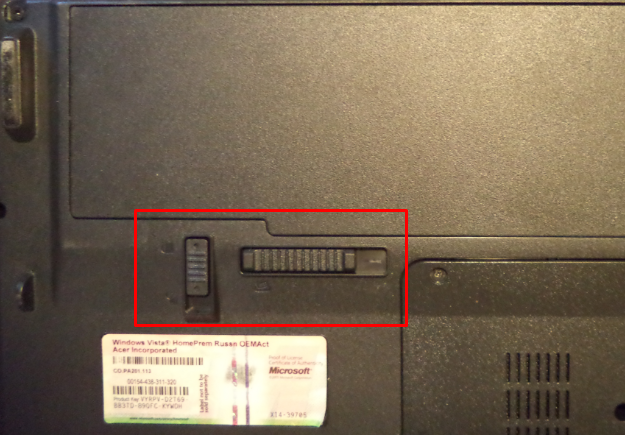
Перевернём наш Acer днищем кверху и извлечём аккумулятор из отсека. Для этого нужно перевести защёлки в положение «открыто» (рисунок с открытым замком).
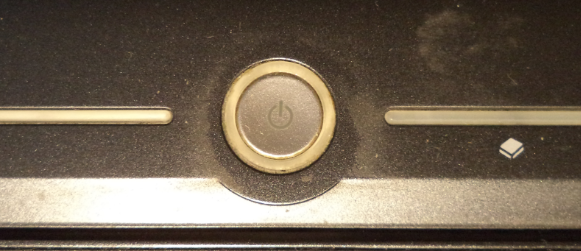
И, наконец, самое важное, о чём многие забывают, — перевернуть ноутбук в нормальное положение, открыть его и удерживать кнопку включения примерно 10-15 секунд. Это нужно для разрядки конденсаторов. Далее переворачиваем ноутбук снова «брюхом кверху» и приступаем к разборке.
Порядок разборки ноутбука Acer Aspire 5930G
- Крышку, под которой находится основная цель профилактики, держат семь винтов, они обозначены на фото. Аккуратно их отвинчиваем крестовой отвёрткой и извлекаем при помощи магнита или отвёртки с намагниченной головкой.
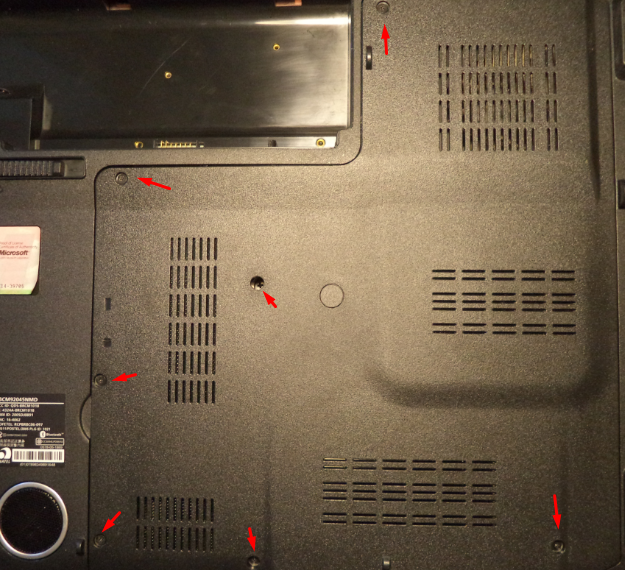
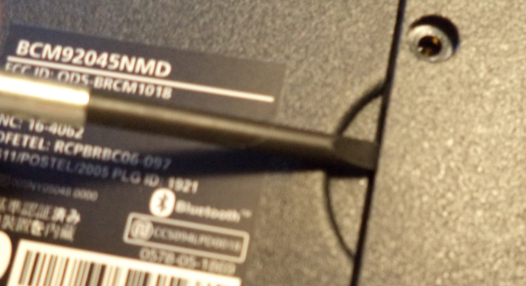
- Затем плоской отверткой поддеваем крышку в специальном кармашке и снимем её
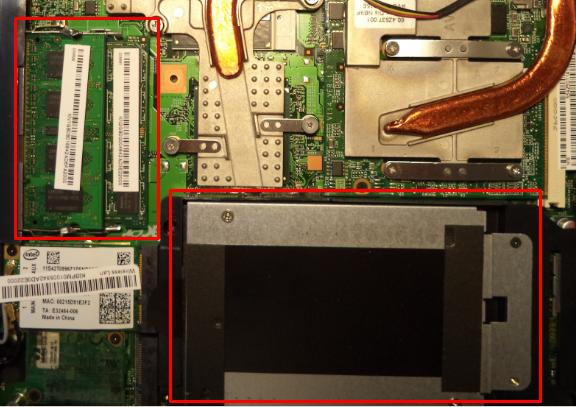
- Первым делом извлекаем планки оперативной памяти и жёсткий диск (неважно в какой последовательности, одно другому не мешает). Чтобы извлечь оперативную память, нужно аккуратно оттянуть в стороны зажимы, удерживающие платы. Чтобы извлечь жёсткий диск — откручиваем два винта, удерживающие крепление на корпусе и сдвигаем его вправо.
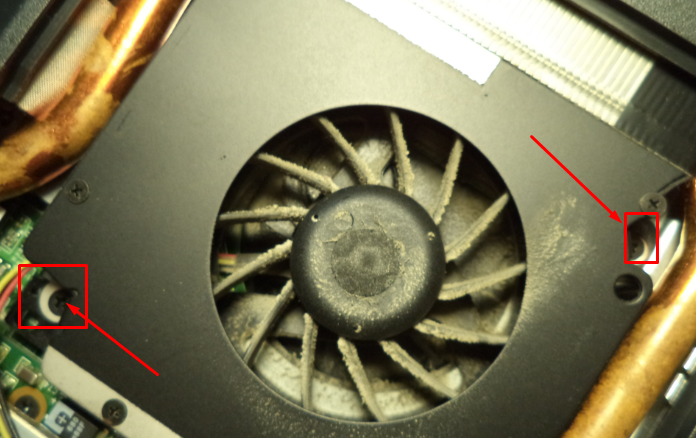
- Далее, снимаем охлаждающий вентилятор (кулер). Он находится внутри металло-пластикового корпуса («улитка»), который крепится к корпусу двумя винтами (смотрите на фото).
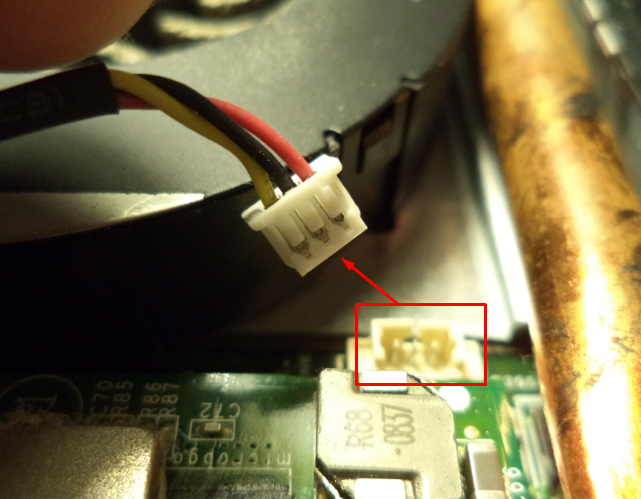
- Перед снятием вентилятора не забудьте отсоединить разъём, соединяющий вентилятор с системной платой. Это легко сделать, поддев его плоской отвёрткой и слегка потянув за проводники.
- Наконец, демонтируем систему охлаждения. Она представляет собой две металлические пластины и радиатор, соединённые медной трубкой. Всю эту конструкцию удерживают девять винтов. Откручивать их нужно не сразу, а понемногу, примерно по пол оборота, поочерёдно поворачивая все девять, пока они не выкрутятся. Это важно, поскольку под пластинами находятся микросхемы и, если открутить полностью вначале одну сторону, то вторая, прижатая, может создать избыточное давление на микросхемы (из-за перекоса пластин) и повредить их.
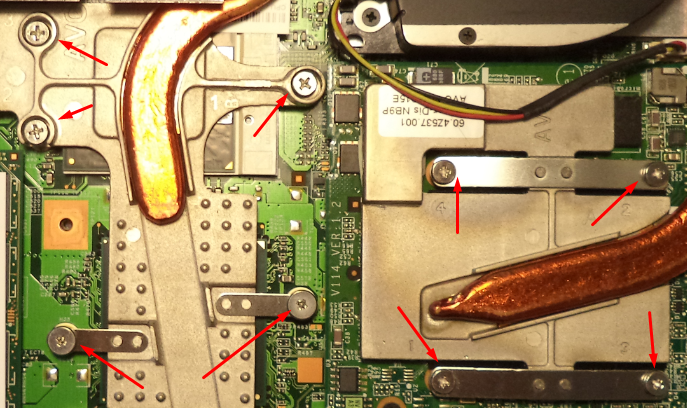
- Всю конструкцию извлекаем очень аккуратно, стараясь ничего не повредить. Возможно пластины за долгое время «прикипели» к микросхемам. Чтобы их не повредить, нужно слегка покачать в разные стороны медную трубку и/или осторожно подцепить пластину снизу плоской отвёрткой.
ЧИТАЙТЕ ТАКЖЕ: Как отключить стартовую заставку в Opera?
Проводим чистку от пыли и обслуживание системы охлаждения
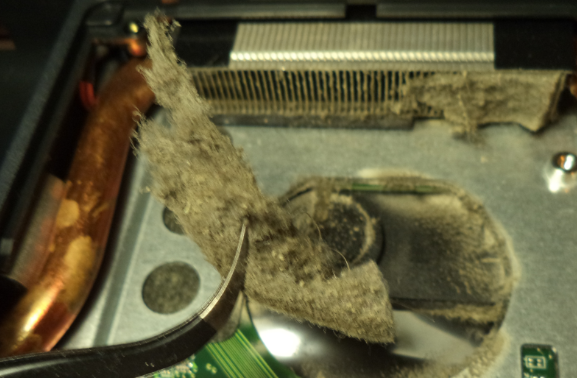
- Убираем основную часть пыли при помощи пинцета, пылесоса, мягкой кисточки. Кстати, снятую с корпуса крышку также нужно почистить или протереть влажной тканью.
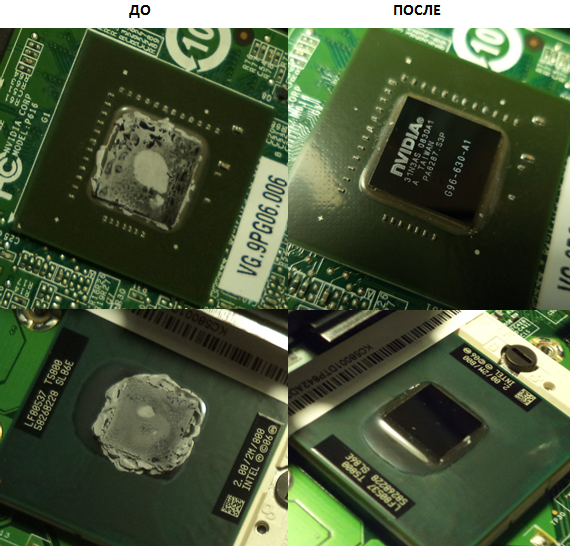
- Снимаем с поверхности центрального процессора и чипа видеокарты остатки засохшей термопасты. Для этого подойдёт пластиковая линейка или ненужная пластиковая карта. После снятия «насухую» поверхности протираются обезжиривающим средством, водкой, спиртом или одеколоном (ни в коем случае не растворителем или ацетоном). Если старая термопаста присутствует на поверхности платы вокруг чипа, то можно удалить её ватной палочкой. После этого можно ещё раз пропылесосить внутренности (не касаясь их)
- Проводим обслуживание вентилятора. Для вскрытия корпуса потребуется отвернуть четыре винта и аккуратно снять металлическую крышку.
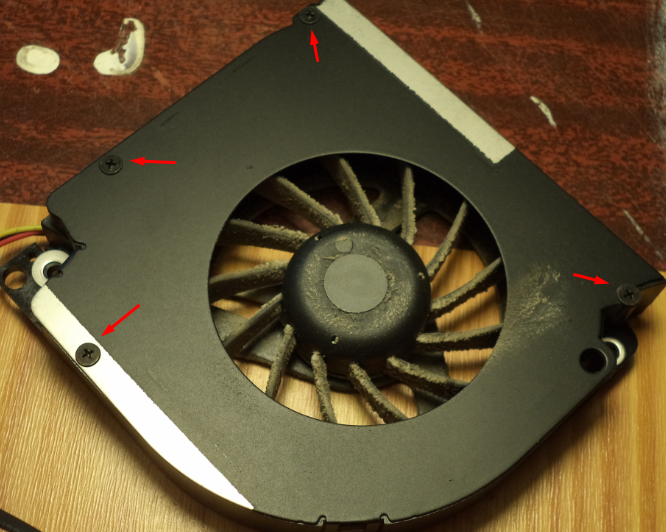
- Корпус и крышка вентилятора чистятся щёткой, кисточкой, пылесосом, протираются обезжиривателем. Затем нужно надавить снизу на лопасти через прорези в корпусе (ближе к середине) или аккуратно потянуть за лопасти вверх, чтобы снять их.
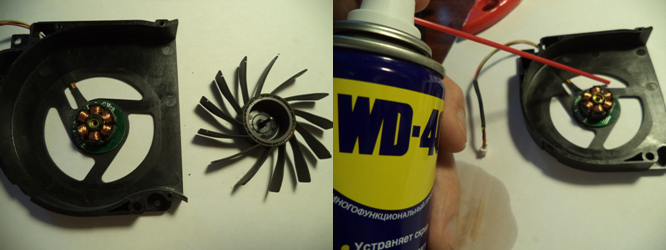
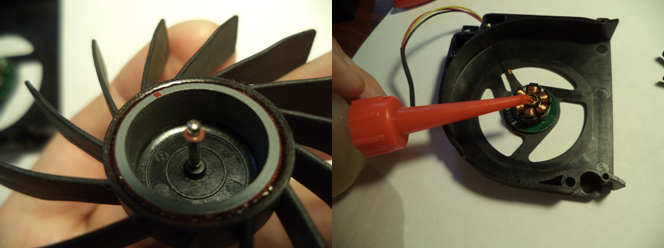
- Втулка внутри катушки очищается жидкостью WD-40 (или аналогичной) от старой смазки и грязи, затем остатки этой жидкости высасываются пылесосом. Внутрь втулки нужно капнуть 1-2 капли машинного масла. Внутренняя часть лопастей и шток также протираются (не потеряйте маленький сальник — резиновое колечко на штоке). После этого шток вставляется обратно во втулку (надавливать на него не нужно, он держится за счёт магнита).
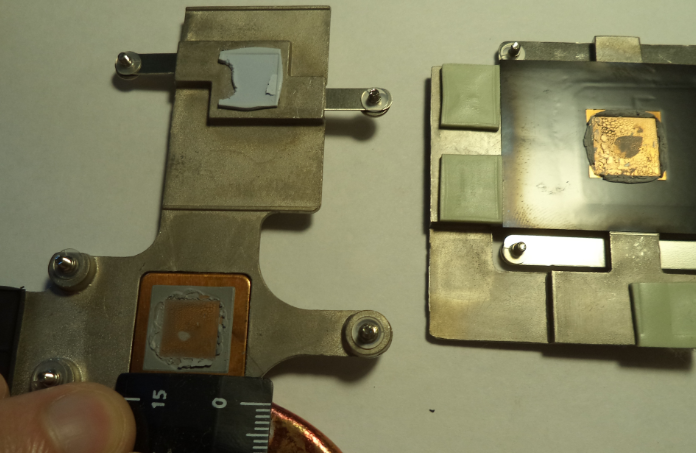
- Зачищаем элементы системы охлаждения от пыли и термопасты описанными выше приёмами. Особое внимание термо-прокладкам. Их всего шесть штук. Если у вас нет возможности их заменить, то нужно очень бережно отнестись к старым. Не срывать их с поверхностей микросхем или пластин. Если прокладки имеют немного мягкое и вязкое состояние (похожее на двухсторонний скотч), то необходимости в их замене нет.
- Контакты планок оперативной памяти зачищаем ластиком, смахиваем крупинки кисточкой, можно аккуратно протереть обезжиривателем. Жёсткий диск очищаем от пыли, продуваем или пылесосим разъёмы.
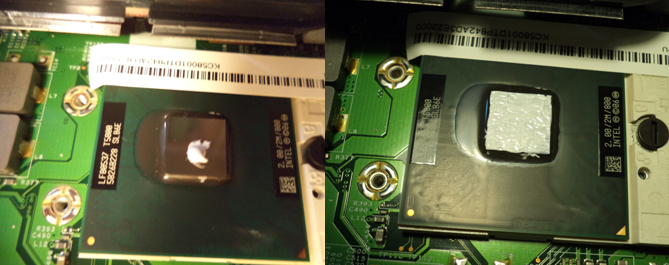
- На поверхность процессора и чипа видеокарты выдавливаем капельку термопасты (со спичечную головку) и аккуратно, равномерно распределяем её по поверхности тонким слоем. Следите за тем, чтобы термопаста не попадала за пределы микросхемы на плату (не критично, но не желательно).
Завершение профилактики, сборка, проверка результата
- Аккуратно, постаравшись не задевать нанесённую термопасту устанавливаем систему охлаждения. Закрепляем её винтами, поочерёдно закручивая их по пол оборота (чтобы давление на поверхности было равномерным)
- Устанавливаем и закрепляем вентилятор. Не забудьте подключить разъём от него к системной плате
- Устанавливаем и закрепляем на своих местах оперативную память и жёсткий диск
- Закрываем крышку корпуса, переворачиваем ноутбук в рабочее положение, подключаем блок питания и включаем. Если компьютер включается нормально, идёт загрузка системы, отсутствуют посторонние шумы и сигналы динамика, значит всё хорошо. Завершаем работу системы. Переворачиваем ноутбук и закрепляем крышку на корпусе винтами. На этом профилактика окончена! Можете наслаждаться быстрой и почти бесшумной работой своего ноутбука.
Обсуждаем в нашей группе ВК и в Telegram
Примечание
Данная инструкция демонстрирует порядок разборки ноутбука Acer Aspire 5930G. Для Вашего ноутбука ищите порядок разборки в интернете. У всех производителей и даже в разных моделях одного производителя он разный. Однако, сам принцип и приёмы чистки и профилактики, описанные выше являются стандартными для любого ноутбука или компьютера. Отметим, что профилактика ноутбука бывает полная и стандартная. В этой статье описана стандартная процедура. При полной чистке производятся все те же действия, но кроме этого разбирается и чистится весь корпус ноутбука, снимается и чистится клавиатура, экран, при необходимости производится замена элемента питания на материнской плате. Обо всём этом читайте в других статьях нашего сайта в разделе «Оборудование».
Вам может быть интересно:
 Квест «Африканское путешествие»
  Змея в доме: как ухаживать за зелёным питоном
  Как сменить пароль в роутере?
  Живут ли крокодилы в соленой воде?
  Быстрый вызов программ в Windows
  Бородатая агама: содержание и уход в домашних условиях
  Как строить планы и выбирать стратегию?
  Идеи для оформления презентаций в Microsoft PowerPoint
  Пятый принцип Цигун: быть чувствительным
  Как увеличить стабильность домашнего Wi-Fi?
  Как содержать сухопутную черепаху в домашних условиях? Словарь компьютерных терминов, сокращений и сленга