
Инструкция по настройке горячих клавиш для быстрого запуска любой программы в Windows
Когда часто запускаешь одни и те же программы, возникает желание настроить на них горячие клавиши. Быстрый старт программ удобен и повысит эффективность работы в компьютере.
Назначение горячих клавиш для запуска программ в Windows возможно с помощью настроек их ярлыков запуска. Поэтому если ярлыка нужной программы нет на рабочем столе, отыщите эту программу в меню Пуск и отправьте ярлык на рабочий стол.
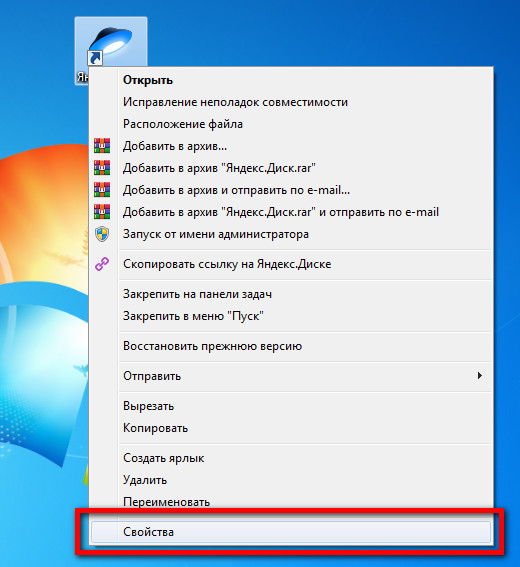
Когда ярлык нужной программы находится на рабочем столе, правой кнопкой мыши вызовите на нём контекстное меню и в самом низу выберите пункт Свойства.
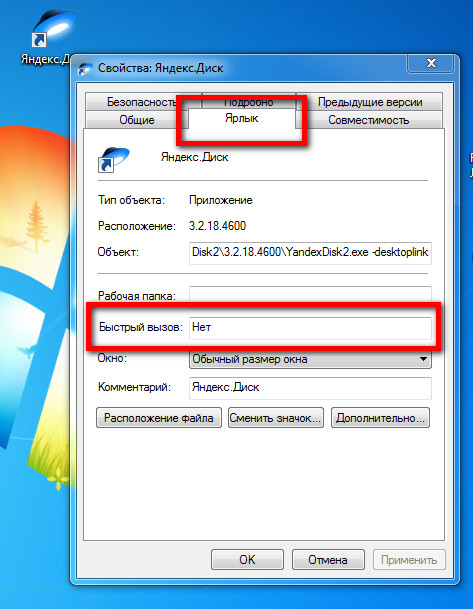
Свойства ярлыка откроются уже на вкладке Ярлык, а в поле Быстрый вызов будет стоять значение Нет.
Сделайте клик мышкой на поле Быстрый вызов, чтобы там оказался курсор, затем нажмите любую клавишу по вашему выбору, например, Z. Две клавиши из комбинации уже заданы настройками системы, поэтому запуск программы в нашем случае будет вызывать комбинация Ctrl + Alt + Z.
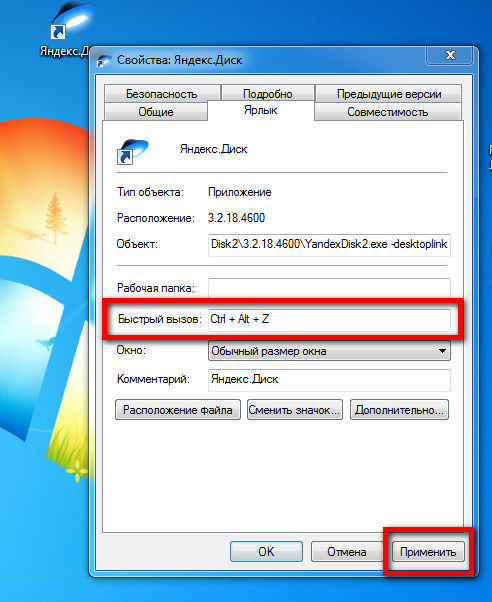
Когда горячие клавиши для запуска программы назначены, жмите внизу окна Применить, затем ОК. Стоит отметить, что при удалении ярлыков с рабочего стола удалятся и настройки горячих клавиш, которые вы задали для быстрого запуска ваших программ.
Кроме того, чтобы задать комбинацию быстрого вызова, можно использовать не только буквенные и цифровые клавиши, но и, например клавиши стрелок, знаков, а так же совсем экзотику — Home, End, PageUp, PageDown. Можно также задать функциональные клавиши F1-F12, в этом случае для быстрого запуска используется не комбинация Ctrl+Alt+<..>, а просто заданная клавиша, например F5.
Отметим также, что данная функция точно работает в Windows 7 и Windows 10. К сожалению, на других версиях не проверяли. Но зато точно можем точно сказать, что быстрый вызов работает для любого ярлыка, не только для запуска ярлыков программ, но и папок и файлов. К тому же вовсе не обязательно, чтобы ярлык находился на рабочем столе.
Очистка диска и контроль памяти в Windows10
Если вам больше не требуется быстрый запуск горячими клавишами для какой-то программы или папки, то есть два способа «обнулить» заданную комбинацию. О первом способе мы уже сказали выше — комбинация «освобождается» при удалении ярлыка. Однако если нужно просто убрать быстрый вызов, но сам ярлык сохранить, то проделайте всё то же самое, поставьте курсор в поле Быстрый вызов и нажмите клавишу Delete или BackSpace — комбинация сбросится, а в поле быстрого вызова снова появится надпись Нет.
Вам может быть интересно:
 Квест «Африканское путешествие»
  Пятый принцип Цигун: быть чувствительным
  Кашалот: самый крупный хищник планеты
  Как исправить ошибку браузера на старых версиях Mac OS?
  Как происходит линька у змей?
  Идеи для оформления презентаций в Microsoft PowerPoint
  Как пользоваться программой CCleaner после её блокировки в РФ?
  Как узнать, что означает код ошибки Windows?
  Эволюция черепахи
  Как удалить свой профиль из «Одноклассников»? Вместо букв печатаются цифры на ноутбуке
  Какие данные пользователей хранит «ВКонтакте»
Вот это полезная инфа. Пригодится, спасибо.