
Простая инструкция по внедрению новых шрифтов в среду Windows
*Примечание: порядок установки шрифта показан на примере ОС Windows 7 (подходит для Windows 10) и пакета MS Office 2007.
ШАГ ПЕРВЫЙ: СКАЧИВАНИЕ ФАЙЛА ШРИФТА
- Открываем поисковик (Яндекс, Гугл и т.п.) и вбиваем в поиск запрос наподобие: «русские шрифты», «рукописные шрифты», «скачать красивый шрифт» или любой другой, подходящий под ваши нужды.
- Находим сайт с понравившимся шрифтом или набором шрифтов (само собой — бесплатный). Обычно, для удобства выбора, каждый шрифт в каталоге снабжается полной раскладкой символов, как кириллических, так и латинских, а так же цифр.
- Жмём «скачать».
- Если вы скачиваете несколько шрифтов набором, то обычно этот набор представляет собой архив. Его требуется разархивировать в отдельную папку.
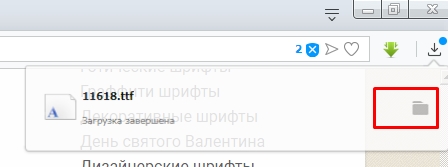
В распакованной папке каждый шрифт будет представлять собой отдельный файл. Существует множество форматов шрифтов.
ШАГ ВТОРОЙ: ОТКРЫТИЕ И УСТАНОВКА ШРИФТА
- Открываем папку со скачанным шрифтом
- Находим файл нужного нам шрифта
- Дважды кликаем по нему левой кнопкой мыши (откроется средство просмотра шрифтов)
- Жмём кнопку «Установить»
- Закрываем окно средства просмотра шрифтов
- Ваш новый шрифт установлен!
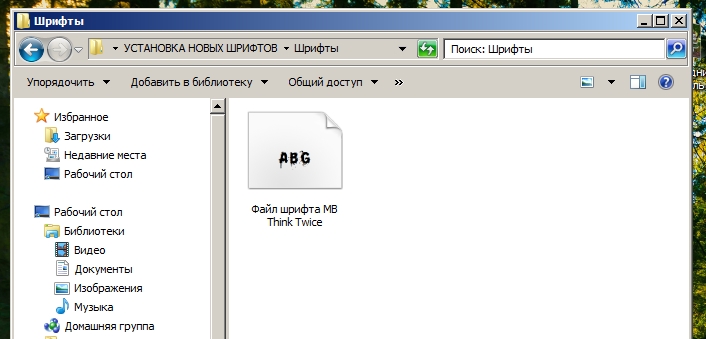
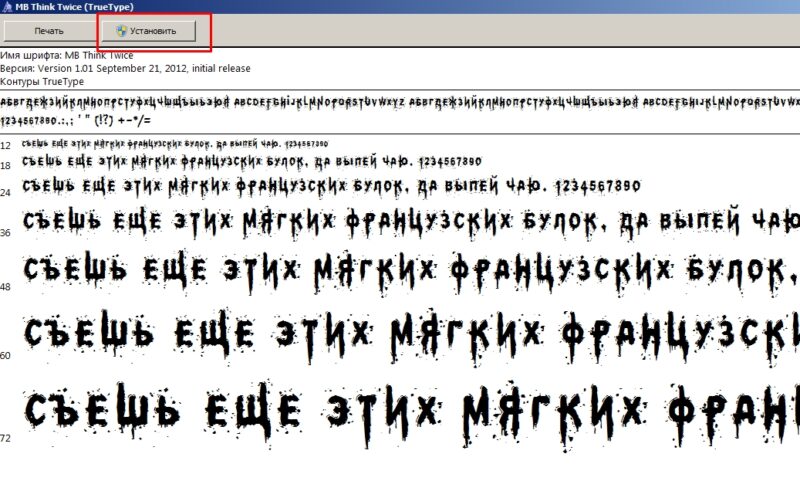
Откроется средство просмотра. Тут жмём «Установить» и закрываем окно.
ШАГ ПОСЛЕДНИЙ: ПРОВЕРКА НОВОГО ШРИФТА В ДЕЙСТВИИ
Проверять будем, используя пакет офисных программ MS Office.
- Запускаем, например, MS Word
- Набираем произвольный текст, выделяем его
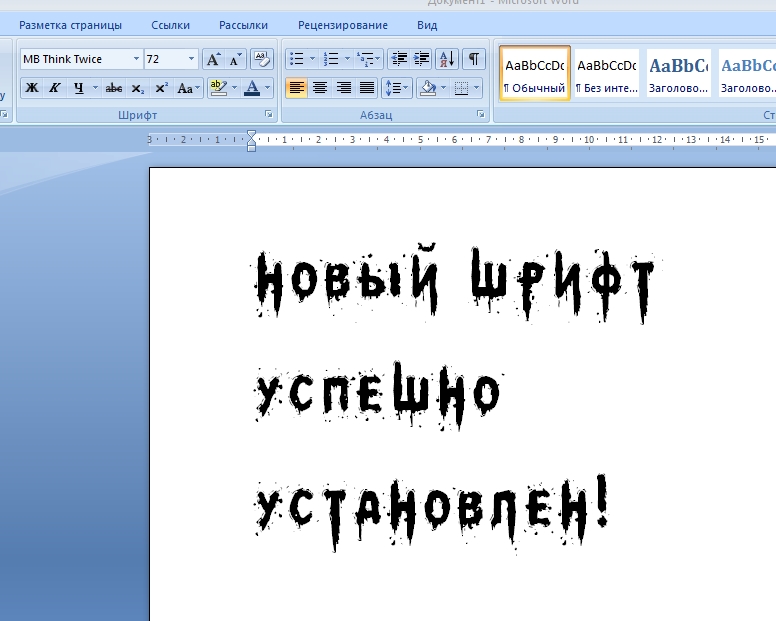
- В поле выбора шрифта (закладка «Главная») вводим название нашего нового шрифта либо выбираем его в выпадающем списке.
- Если всё сделали правильно, то ваш текст преобразится!
Вам может быть интересно:
 Квест «Африканское путешествие»
  Пятый принцип Цигун: быть чувствительным
  Кашалот: самый крупный хищник планеты
  Эволюция черепахи
  Идеи для оформления презентаций в Microsoft PowerPoint
  Как удалить свой профиль из «Одноклассников»?
  Раздражающие вещи в сети Интернет
  Какие данные пользователей хранит «ВКонтакте»
  Как строить планы и выбирать стратегию?
  Сколько граждан в Ватикане и есть ли там женщины?
  Как происходит линька у змей?
  Как увеличить стабильность домашнего Wi-Fi?