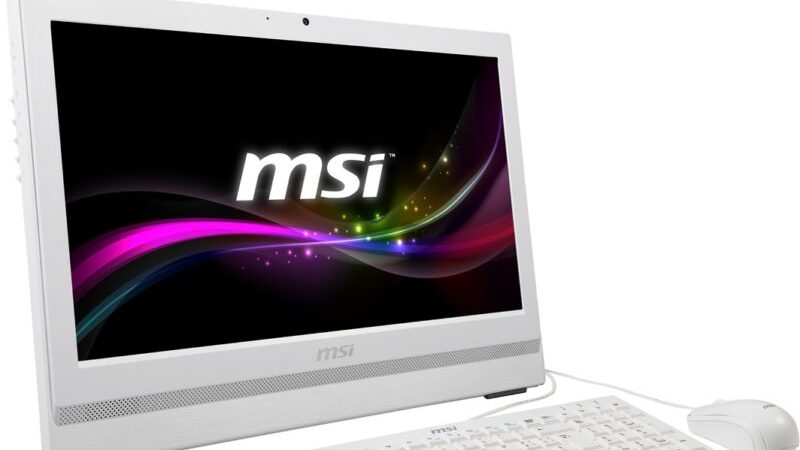
В заметке рассмотрим следующие вопросы на примере моноблока MSI AP-200:
- неполная разборка моноблока
- замена оперативной памяти моноблока
- замена жёсткого диска моноблока
В качестве подопытного сегодня у нас моноблок MSI AP-200. Данная модель представляет собой обычный офисный компьютер и достаточно популярна. Такие любят ставить на рабочих местах в салонах связи и в банках из-за их простоты и невысокой цены. Принцип разборки моноблоков других моделей и производителей аналогичен представленному.
Итак, для начала моноблок нужно выключить и обесточить. После этого отсоединяем от него всю периферию и штекер от блока питания. Далее по пунктам.
Кладем устройство на ровную чистую поверхность экраном вниз

У нашей модели есть чудесная крышка сзади. Сняв её, можно без труда добраться до плат оперативной памяти, чтобы заменить или добавить дополнительную, без дополнительной разборки устройства.
Для этого нужно снять руками пластиковую крышку, отжав фиксатор.

Под ней находится металлическая решётка, которая крепится двумя винтами.

Откручиваем отверткой винты и снимаем решётку. Доступ к «оперативке» открыт!

Если вам надо только доступ к ОЗУ, то на этом всё. Меняем (добавляем) память и собираем обратно. Если нужно добраться до жесткого диска или материнской платы, тогда идём дальше.
Снимаем подставку и заднюю крышку моноблока
Подставка снимается простым откручиванием 4-х винтов, которые её держат.

Затем откручиваем 10 винтов по периметру задней крышки моноблока. Помните: если не снять подставку, то крышку снять не получится! Подставка прикручена к металическому кожуху под пластиковой крышкой моноблока!
Сама крышка, помимо винтов по периметру, держится на небольших защелках. Поэтому, чтобы её было проще снять нужно немного «помочь» ей отвёрткой или, например, ненужной пластиковой картой.

Ну вот мы и на месте. Перед нами три металлических кожуха. Под каждым из них находится одно из устройств моноблока: жёсткий диск, оптический привод, системная плата. Каждый кожух держат от 2 до 6 винтов. Сейчас мы с вами попробуем добраться до жёсткого диска.
Освобождаем кожух жесткого диска от крепежа
Чтобы добраться до жёсткого диска, нужно освободить защитный кожух, открутив два винта по бокам и немного сдвинуть его в сторону от материнской платы.

Таким образом, мы получим доступ к шлейфам шины SATA и питания жёсткого диска.


Снимаем кожух и меняем жёсткий диск
Далее нам остается только аккуратно отсоединить шлейфы от жёсткого диска.

Жёсткий диск вставлен в металлический кожух и закреплён в нём четырьмя винтами — по два с каждой стороны.


Освобождаем крепёжные винты и… И всё! Жёсткий диск моноблока у Вас в руках.

Если целью разборки была его замена, то просто вставляем в кожух новый диск и собираем всё в обратном порядке. Работа с оптическим приводом — аналогична. Как видите, ничего сложного.
Вам может быть интересно:
 Как обжать интернет-кабель
  Бундесвер готовит бизнес в Германии к войне с Россией
  Пропали значки из панели задач Windows: рецепт от Microsoft
  Квест «Африканское путешествие»
  Зачем нужна батарейка на материнской плате?
  Как происходит линька у змей?
  Как набрать Ё и Ъ в телефоне?
  Профилактика ноутбука Acer Aspire 5930G
  Как сохранить и перенести пароли из браузера Opera
  Piriform Speccy: простая программа для диагностики оборудования ПК
  Как обжать витую пару без инструмента?
  Пропал звук на компьютере: причины и решения